Firefox
Je suis fidèle à firefox depuis sa sortie en 2003.
Régulièrement, j'essaie des browsers dont on me dit le plus grand bien.
Toujours, je suis retourné à

Signets / Bookmarks
Moi je suis un vieux internetien (depuis 1995) et j'ai toujours utilisé des signets.
Je suis toujours effaré par mes usagers qui cherchent sur Phoque_Google un moteur de recherche… leur propre site!
Et puis, on peut créer des signets dynamiques, 2 exemples:
Ajouter un /login à l'url courant (p. ex. pour se logger sur un site)
/login current url
javascript:window.location.href=window.location.href+'login';
Convertir l'url courant en un localhost
localhostConvert
javascript:var u=new URL(window.location.href);u.hostname='localhost';window.location.href=u.href;
Modules
A installer absolument
Tout public
- uBlock Origin, par Raymond Hill: Un bloqueur de nuisances efficace, qui ménagera votre processeur et votre mémoire vive.
- Screenshot tool for making a full page or partial screen capture with further edit, download or text adding.
Geeks
- Web developer ZE outil du webmaster (js, css, forms, html validator etc.)
- Simple Form Fill, par Sebastian Blask: Enter text into input fields by choosing items from the context menu or using the optional autocomplete
- I don't care about cookies : Get rid of cookie warnings from almost all websites!
A installer en 2e priorité
- AutoScrolling, enable auto-scrolling without using mouse wheel (pratique pour les gros lecteurs comme moi, si on veut éviter l'épicondylite latérale du coude)
- Windfox displays current wind, weather & forecast data from Windfinder.com for your favorite surfspot in the firefox status bar
- formsavers mémoriser ses entrées sur des formulaires
- Tree Style Tab, navigation hiérarchique avancée entre les onglets ouverts
- Bookmarks clean up Find and remove duplicated bookmarks manually and in batches, get rid of broken bookmark links and empty folders.
- Dark Reader, afficher localement des sites en “dark mode” (aussi disponible pour d'autres browsers)
- WebScrapBook, sauvegarde HTML statique de sites compiqués à archiver avec httrack p. ex.
Captures d'écran / snapshot
clic central pour copier/coller
il semble que des ingénieurs débiles de Firefox souhaite désactiver le fameux 2e presse-papier de linux (clic central) qui permet de doubler son rendement pour le copié-collé!!!
si cette stupide rumeur se confirme, voici comment force un comportement normal
  about:config
  gsettings set org.gnome.desktop.interface gtk-enable-primary-paste true
et au lac avec un poids au pieds, les ingénieurs débiles de Firefox!
astuce pour gagner de la place
 about:config
 browser.compactmode.show → true
 browser.uidensity → 1
désactiver demande de liaison avec outlook office365
  about:config
  set network.protocol-handler.external.mailto to "false"
barre de recherche / Add to Search Bar
on peut ajouter des moteurs de recherche
si vous voulez donner cette possibilité sur votre site, un exemple avec mes recettes de cuisine
1. créer le fichier xml (adapter à vos besoins)
<OpenSearchDescription>
<ShortName>Recettes de cuisine Fred Radeff</ShortName>
<Description>
Chercher dans les recettes de cuisine de Fred Radeff
</Description>
<InputEncoding>UTF-8</InputEncoding>
<Image width="16" height="16" type="image/x-icon">https://radeff.red/recettes/pics/casserole.ico</Image>
<Url type="text/html" template="https://radeff.red/recettes/chercher?q={searchTerms}"/>
</OpenSearchDescription>
2. ajouter le code suivant dans le header de la page (adapter à vos besoins)
<link rel="search" href="https://radeff.red/open-search.xml" title="Search Example.org" type="application/opensearchdescription+xml">
core
onglets
source: http://support.mozilla.org/fr/kb/parametres-preferences-onglets
Avertir lors de la fermeture de plusieurs onglets : Quand vous fermez une fenêtre avec plusieurs onglets, Firefox vous demandera de confirmer ce choix. Ceci vous empêche de fermer accidentellement toute la fenêtre quand vous ne vouliez fermer que l'onglet courant. Décochez cette case pour éviter cet avertissement et laisser Firefox fermer automatiquement la fenêtre.
Note : Ce paramètre n'a pas d'effet sur l'avertissement lors de la fermeture des autres onglets dans une fenêtre.
Si vous voulez désactiver l'avertissement lors de la fermeture des autres onglets, réglez une préférence à false :
Dans la barre d'adresse, saisissez about:config, puis appuyez sur Entrée.
La page d'avertissement « Attention, danger ! » doit apparaître. Cliquez sur Je ferai attention, promis ! pour accéder à la page « about:config ».
Dans le champ Rechercher en haut, saisissez browser.tabs.warnOnCloseOtherTabs.
Double-cliquez sur la préférence browser.tabs.warnOnCloseOtherTabs pour passer sa valeur à false.
Cookies-Exceptions (sécurité)
Un des rares trucs très ennuyeux avec FF, c'est de devoir, sur chaque instance, péniblement répéter ses exceptions de sécurité “cookies-based”.e l
Une solution toute simple: trouver le fichier sqlite permissions.sqlite
Pour ce faire, taper dans l'url
about:profile
Cela vous dit où est stocké votre profil; prendre le path sans “cache”, ex.
~/snap/firefox/common/.mozilla/firefox/XQz1w3zCTDT99sooOA.default/permissions.sqlite
Le copier dans le profil de l'autre machine
lier Firefox et Thunderbird sous Linux
source http://poiroud.free.fr/dotclear/index.php?2005/05/15/111-lier-firefox-et-thunderbird-sous-linux
sous Firefox :
- taper dans la barre d'adresse : about:config
- puis faire un clic droit et choisir : nouvelle > Chaîne de caractère
- saisir le nom : network.protocol-handler.app.mailto
- saisir la valeur : /opt/thunderbird/thunderbird » chemin/vers/thunderbird
et voilà les liens mailto: s'ouvriront avec Thunderbird !!!
Et pour ouvrir les liens HTML avec Firefox sous Thunderbird, c'est juste une option dans :
- Édition » Préférences » Pièces jointes …
* En savoir plus sur thunderbird, le client mail du projet mozzilla
r vos mots de passes seront stockés sur un serveur sécurisé de ff et synchronisé entre vos machines.
Tree Style Tab (TST)
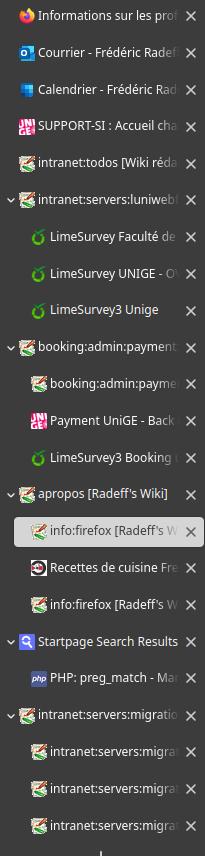
Je vous défie d'avoir autant d'onglets ouverts et de pouvoir y naviguer…
Cette extension vous permet de gérer plus finement vos onglets (Tool bar) - utile si vous êtes un professionel et avez parfois des dizaines d'onglets actifs. Elle permet aussi de les hiérarchiser sous forme d'un arbre sémantique.
https://addons.mozilla.org/en-US/firefox/addon/tree-style-tab/
Une fois l'extension installée, si vous voulez gagner de la place et de la concentration et cacher les onglets du comportement standard de firefox, il y a une astuce documentée ici dont j'ai fait une une copie locale ici
Il y a pas mal d'extension liée à TST, une bien pratique est un moteur de recherche dans TST, car à force, vous allez avoir… Vraiment beaucoup, beaucoup d'onglets ouverts! : https://addons.mozilla.org/fr/firefox/addon/tst-search/
Responsive / rd
Pour visualiser des sites en mode smartphone / tablette
CTRL-SHIFT M
Ou F12 / Vue adaptative

Une fois lancé, vous pourrez effectuer des paramètres très personnalisés.
Voir aussi
- torbrowser, le navigateur qui respecte totalement l'anonymat, utile notamment pour consulter des url .onnion
- Chromium, version libre de Big Bro' Google et ma page chromium sur ce wiki
- The SeaMonkey® Project - un fork de l'ancêtre Netscape/Mozilla Suite avec tout en un: browser, client mail, éditeur HTML, etc.